Innsiktsrapporteringen er redesignet for å gi en forenklet oversikt over treningsresultater, gruppestrukturer og etterlevelse! Grupper-visningen gir deg umiddelbar og praktisk oversikt over organisasjonshierarkiet, gruppemedlemmer og fremdriften i treningen. I stedet for å lete gjennom separate rapporter kan du nå raskt følge opp fullføringsgrad på tvers av ulike grupper, se nøyaktig hvilken trening som er tildelt de enkelte teamene, dykke ned i den enkelte brukers fremgang og hente ut diplomer ved behov 👩🏽💻📊
Gruppeoversikt
Hovedsiden for Grupper i Innsikt fungerer som en oversikt og et overordnet dashbord som oppsummerer progresjon på tvers av alle grupper i henhold til din administrative rolle.
Gå til: Innsikt → Grupper
Dette finner du & slik fungerer det:
Velg gruppetype
Som standard viser siden Organisasjonshierarkigrupper, som gjenspeiler den vanlige trestrukturen din for grupper. Bruk nedtrekksmenyen øverst til venstre for å bytte visning:
- Organisasjonshierarkigrupper
Viser det primære organisasjonshierarkiet og undergrupper.
- Tilpassede grupper
Vis manuelt opprettede grupper som brukes for bestemte målgrupper, piloter eller prosjekter.
Tilpassede administratorgrupper
Vis grupper opprettet via gruppeadmin-tildeling (Group Admin Assignment).
- Organisasjonshierarkigrupper
Søk
Bruk søkefeltet øverst for raskt å finne en bestemt gruppe etter navn. Søket er kontekstbasert og søker innenfor den gruppetypen du har valgt.
Gruppeliste & fullføringsgrad
Viser alle tilgjengelige grupper sammen med samlet fullføringsgrad for all tildelt trening. Ved å klikke på en gruppe kommer du direkte til den detaljerte oversikten for gruppen.
Eksport:
Klikk på Eksporter-knappen for kortet du ønsker å laste ned, og velg format:CSV (.csv)
Excel (.xlsx)
PDF (.pdf)
Brukere og Trening
Når du klikker deg inn på en gruppe fra listen eller søket, åpnes oversikten for den spesifikke gruppen. Her har du tilgang til to sentrale faner: Brukere og Trening.
Gå til: Innsikt → Grupper → (Velg en gruppe)
Brukere
Medlemsoversikt for gruppen:
Når du åpner en gruppe, lander du automatisk på fanen Brukere. Denne visningen lister opp alle medlemmene som tilhører den valgte gruppen, sammen med deres individuelle fullføringsgrad.Direkte detaljvisning per bruker:
Klikker du på navnet til en bruker, åpnes profilen til brukeren direkte, slik at du kan se fullførte kurs og diplomer.
Filtrering:
Du kan filtrere for å snevre inn søket etter ditt ønske. Filtrer etter:Fullføringer (høy til lav), eller (lav til høy)
Navn (A-Å), eller (Å-A)
Stillinger
Inkluder brukere fra undergrupper (av/på)
Eksport:
Klikk på Eksporter-knappen for kortet du ønsker å laste ned, og velg format:CSV (.csv)
Excel (.xlsx)
PDF (.pdf)
Trening
Når du bytter til fanen Trening, får du en fullstendig oversikt over all opplæring (Motier, pakker og læringsstier) som er tildelt direkte til eller arvet av denne bestemte gruppen.
Nøkkeltallskort
Informasjonskort som gir samlet statistikk for gruppen: Total fullføring i prosent, totalt antall Tildelt trening, trening Påbegynt og trening Fullført.
Treningsliste
Viser hver tildelte trening sammen med gruppens fullføringsgrad og totalt antall fullføringer blant brukerne. Ved å klikke på en oppført trening åpnes en detaljert oversikt.
Eksport
Klikk på Eksporter-knappen for kortet du ønsker å laste ned, og velg format:CSV (.csv)
Excel (.xlsx)
PDF (.pdf)
Detaljert treningsvisning (ved å klikke på en trening)
Nøkkeltallskort
Rask oversikt over Tildelte brukere, Påbegynt, Fullført og generell Fullføringsgrad for dette bestemte kurset innenfor gruppen.
Fremdrift per gruppemedlem
En detaljert liste over alle gruppemedlemmer med Tildelt spilleliste, gjeldende Status (Ikke startet, I gang eller Fullført), Frist (hvis angitt), Fullført-dato (dersom fullført), Kapittelfremgang (f.eks. 3/4 eller 7/7) og en visuell Fremdriftslinje med prosent.
Treningsoversikt per bruker
Klikker du på navnet til et medlem i denne tabellen, tas du direkte til vedkommendes personlige treningsoversikt.
Filtrering:
Du kan filtrere for å snevre inn søket etter ditt ønske. Filtrer etter:Grupper
Spillelister
Brukere (søk på brukerens navn)
Eksport:
Klikk på Eksporter-knappen for kortet du ønsker å laste ned, og velg format:CSV (.csv)
Excel (.xlsx)
PDF (.pdf)
Brukerdetaljer & diplomer
Enten du klikker på en bruker fra gruppens Brukere-fane eller fra et bestemt kurs under Trening-fanen, kommer du til den aktuelle brukerens dedikerte treningsoversikt.
Gå til: Innsikt → Grupper → (Velg en gruppe) → Brukere → (Velg en bruker)
Trening-fanen
Personlig treningsoversikt
Kortene øverst viser brukerens Totalpoengsum (tilsvarer det brukeren ser på sin personlige Min trening-side), totalt antall Tildelt trening, Ikke startet, Påbegynt og Fullført.
All tildelt & påbegynt trening
Lister opp alle kurs, pakker og læringsstier sammen med tilhørende Spilleliste, Status, Frist, Fullført-dato, Kapittelfremgang og visuell Fremdriftslinje.
Forstå brukerens omfang
I motsetning til Trening-fanen på gruppenivå (som kun viser trening tildelt den spesifikke gruppen), viser brukerprofilen et komplett bilde av brukerens opplæring på tvers av hele organisasjonen. Dette inkluderer kurs brukeren selv har funnet via Utforsk samt trening tildelt gjennom andre grupper.
Filtrering:
Du kan filtrere for å snevre inn søket etter ditt ønske. Filtrer etter:Status (Ikke påbegynt, Pågår, Fullført)
Spilleliste
Eksport:
Klikk på Eksporter-knappen for kortet du ønsker å laste ned, og velg format:CSV (.csv)
Excel (.xlsx)
PDF (.pdf)
Diplomer-fanen
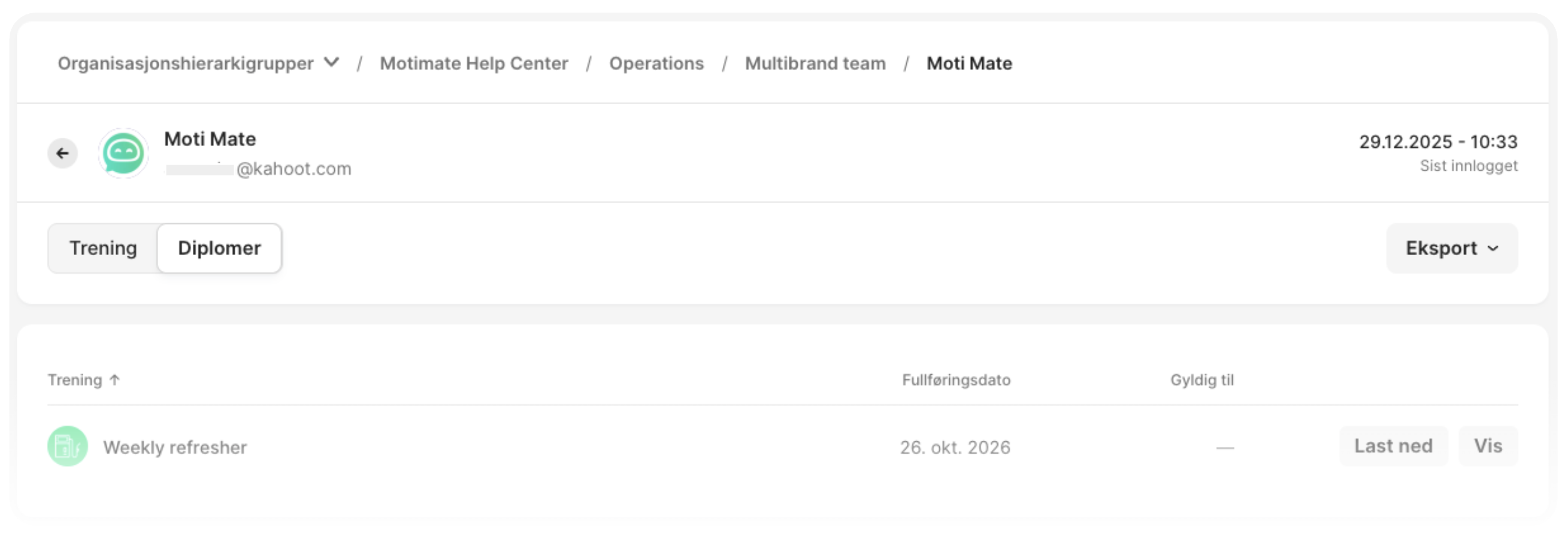
Sertifikater & diplomer for compliance
Ved å klikke på fanen Diplomer kan du se og laste ned compliancedokumentasjon. Alle opptjente diplomer listes opp med mulighet for PDF-nedlasting med ett klikk. For tilbakevendende sertifiseringer bevares alle fullførte versjoner, med det nyeste diplomet øverst.
Eksport:
Klikk på Eksporter-knappen for kortet du ønsker å laste ned, og velg format:CSV (.csv)
Excel (.xlsx)
PDF (.pdf)
Kjekt å vite
For at du skal få mest mulig ut av Grupper i Innsikt, ber vi deg merke deg følgende detaljer i denne oppdateringen:
Rolletilgang og omfang:
Organisasjonsadministratorer har tilgang til alle grupper i hele organisasjonen. Gruppeadministratorer (Group Admins) og gruppesuperadministratorer (Group Super Admins) ser automatisk det høyeste gruppenivået de administrerer, samt eventuelle undergrupper.
- Gruppeomfang vs. brukeromfang:
Fanen Trening på en gruppe viser kun opplæring som er tildelt direkte til eller arvet av den aktuelle gruppen. Når du klikker deg inn på en enkeltbruker, viser profilen hele treningshistorikken på tvers av hele plattformen.
- Oversiktskort (kun visning):
De samlede nøkkeltallskortene øverst på gruppenes Trening-visning, kursdetaljer og brukerprofiler er kun ment som informasjon og kan ikke klikkes på.
- Dataoppdatering:
Innsikt benytter en sanntidsmodell. Hvis du oppdager små avvik under aktive utrullingskampanjer, kan du sjekke tidsstempelet for «sist oppdatert» øverst i rapportvisningen.
Hvis rapportdataene ikke ser ut eller oppfører seg som forventet, kan du kontakte administratoren din eller Motimate Support med skjermbilder av det du ser.